Die meisten Menschen haben dasselbe Passwort für vieles, einen Zettel in der Schublade oder eine Liste im Handy. Das ist bequem, aber riskant: Wird ein Dienst gehackt, sind plötzlich alle Konten mit demselben Passwort offen. Ein Passwort-Manager löst genau dieses Problem. Sie merken sich nur noch ein einziges Passwort, den Rest übernimmt das Programm.
Was ein Passwort-Manager macht
Ein Passwort-Manager ist ein verschlüsselter Tresor für all Ihre Zugangsdaten. Er erzeugt für jede Seite ein langes, einzigartiges Passwort, speichert es und füllt es beim Anmelden automatisch aus. Sie müssen sich nichts mehr merken und nichts mehr abtippen.
Der entscheidende Punkt: Der Tresor ist nur mit Ihrem Hauptpasswort zu öffnen. Selbst der Anbieter sieht den Inhalt nicht.
Welchen nehmen?
Für Privathaushalte kommen vor allem zwei in Frage. Beide kosten nichts, beide laufen auf Handy, Tablet und Computer, und beide richten wir bei Kunden in Köln regelmäßig ein.
Unsere Empfehlung
Bitwarden
Passt, wenn Sie einen Tresor wollen, der überall funktioniert und den Sie nie wieder anfassen müssen.
Unbegrenzt viele Passwörter in der Gratisversion. Quelloffen, der Programmcode ist öffentlich einsehbar. Teile der Oberfläche sind auf Englisch. Kein Partnerprogramm, wir verdienen daran nichts.
Die Alternative
Proton Pass
Passt, wenn Sie wissen möchten, wo Ihre Daten liegen, und lieber alles auf Deutsch vor sich haben.
Anbieter ist die Proton AG in der Schweiz. Ebenfalls kostenlos und quelloffen, ohne Begrenzung bei Geräten und Anmeldungen. Legt auf Wunsch Wegwerf-Adressen an, damit Sie Ihre echte E-Mail nicht überall angeben müssen.
Proton Pass ansehen →Die Seite öffnet auf Englisch, das Programm selbst ist auf Deutsch. Wenn Sie dort ein Abo abschließen, erhalten wir eine Provision. Für Sie ändert sich der Preis nicht, und unsere Empfehlung hängt nicht davon ab.
Auf Wunsch legen wir Ihnen beim Termin an, welchen von beiden Sie möchten.
Zwei weitere, die je nach Situation passen:
- Apple-Schlüsselbund: schon in iPhone, iPad und Mac eingebaut. Sehr einfach, wenn Sie nur Apple-Geräte nutzen.
- 1Password: sehr komfortabel, kostet aber monatlich. Sinnvoll für Familien mit vielen Geräten.
So richten Sie Bitwarden ein
- Konto anlegen. Auf bitwarden.com registrieren. Hier wählen Sie das Hauptpasswort. Nehmen Sie einen ganzen Satz, den nur Sie kennen, zum Beispiel vier zufällige Wörter hintereinander. Das ist sicher und trotzdem merkbar.
- App installieren. Auf dem Handy aus dem App Store oder Play Store, am Computer als Browser-Erweiterung für Chrome, Edge, Firefox oder Safari.
- Vorhandene Passwörter übernehmen. Wenn Ihre Passwörter bisher im Browser gespeichert waren, lassen sie sich exportieren und in Bitwarden importieren. Danach im Browser die gespeicherten Passwörter löschen.
- Automatisches Ausfüllen aktivieren. Damit erscheint beim Anmelden ein Vorschlag, und das Passwort wird mit einem Tipp eingesetzt.
- Wichtige Konten zuerst. E-Mail, Bank, Amazon, Apple- oder Google-Konto. Für jedes ein neues, langes Passwort vom Manager erzeugen lassen.
Hauptpasswort und Notfall
Das Hauptpasswort ist der einzige Schlüssel. Schreiben Sie es zusammen mit dem Wiederherstellungscode auf und legen Sie es an einen sicheren Ort, nicht digital ungeschützt. Wer Angehörige hat, sollte festhalten, wie diese im Ernstfall an die wichtigsten Zugänge kommen. Genau dafür gibt es die digitale Notfallmappe.
Manche Programme können das zum Teil selbst. Proton Pass hat in der kostenpflichtigen Version einen Notfallzugriff: Sie hinterlegen eine Vertrauensperson, die nach einer festgelegten Wartezeit an den Tresor kommt, falls Sie es selbst nicht mehr können. Bis dahin bleibt der Zugang gesperrt. Das deckt die Passwörter ab, nicht aber Verträge, Konten und Geräte. Deshalb gehen wir bei der Notfallmappe darüber hinaus.
Noch ein Schritt mehr Sicherheit
Schützen Sie wenigstens E-Mail und Bank zusätzlich mit Zwei-Faktor-Authentifizierung. Wer es ganz sicher will, nutzt einen Hardware-Schlüssel. Selbst mit gestohlenem Passwort kommt dann niemand in Ihr Konto.
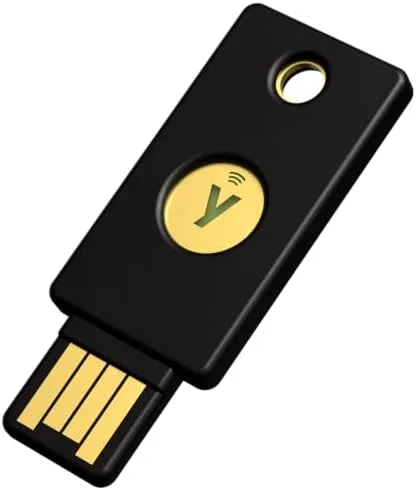 YubiKey 5 NFC
Anzeige. Die Links oben führen zu Amazon. Wenn Sie dort kaufen, erhalten wir eine Provision. Für Sie ändert sich der Preis nicht, und unsere Empfehlung hängt nicht davon ab. Als Amazon-Partner verdienen wir an qualifizierten Verkäufen.
Wenn Sie das nicht allein machen möchten: Wir richten den Passwort-Manager mit Ihnen vor Ort ein, übertragen Ihre wichtigen Konten und legen die Notfallzugänge so ab, dass im Ernstfall auch Ihre Angehörigen damit zurechtkommen. Das ist die digitale Notfallmappe, 99 € Festpreis, Anfahrt in Köln inklusive. ClaveON speichert dabei nichts, alles bleibt bei Ihnen.
Häufige Fragen
Ist es nicht gefährlich, alle Passwörter an einem Ort zu haben?
Der Tresor ist stark verschlüsselt und nur mit Ihrem Hauptpasswort zu öffnen. Selbst der Anbieter kann ihn nicht lesen. Das ist deutlich sicherer als überall dasselbe Passwort zu nutzen oder Passwörter auf einem Zettel zu sammeln.
Welcher Passwort-Manager ist gut und kostenlos?
Bitwarden hat eine kostenlose Version, die für die meisten reicht, und ist quelloffen. Proton Pass ist ebenfalls kostenlos, auf Deutsch und kommt aus der Schweiz. Apple-Nutzer können auch den in iPhone und Mac eingebauten Schlüsselbund verwenden, der gut funktioniert, aber außerhalb der Apple-Welt unpraktisch ist.
Was passiert, wenn ich das Hauptpasswort vergesse?
Dann kommen Sie nicht mehr an den Tresor, denn niemand kann es zurücksetzen. Deshalb: ein gutes, merkbares Hauptpasswort wählen und den Wiederherstellungscode an einem sicheren Ort aufbewahren. Genau das halten wir bei der Einrichtung gemeinsam fest.
Muss ich jetzt alle Passwörter auf einmal ändern?
Nein. Fangen Sie mit den wichtigen Konten an: E-Mail, Bank, Amazon, Apple- oder Google-Konto. Den Rest tauschen Sie nach und nach aus, immer wenn Sie sich ohnehin irgendwo anmelden.
Lieber persönlich helfen lassen?
Zugänge sicher einrichten
Preis und Umfang klären wir vorher. Kein Callcenter, sondern jemand aus Köln.
Neue Ratgeber per E-Mail
Ab und zu ein Hinweis, wenn ein neuer Artikel da ist. Kein fester Rhythmus, keine Werbung von anderen.