Jeder Rechner wird mit den Jahren träger, das ist normal. Nur ist der Grund selten der, den man vermutet. Meistens braucht es keinen neuen PC, sondern eine halbe Stunde Aufräumen, und das kostet nichts. Die Reihenfolge unten ist so sortiert, dass die Schritte mit der größten Wirkung zuerst kommen.
1. Startprogramme aufräumen
Beim Hochfahren starten oft 10-20 Programme automatisch mit, viele völlig unnötig.
- Strg + Shift + Esc → Task-Manager öffnen
- Reiter „Autostart“ (oder „Autostart-Apps“ unter Windows 11)
- Alle Einträge mit „Hoch“ bei Startauswirkung überprüfen
- Unnötige auf „Deaktivieren“ setzen
Typische Kandidaten zum Deaktivieren:
- Adobe Reader, Skype, iTunes, Spotify, Dropbox, OneDrive (wenn nicht genutzt)
- Software, die mitinstalliert wurde (Updater, Cloud-Dienste, Drucker-Tools)
Behalten: Virenscanner, Grafikkarten-Treiber (NVIDIA/AMD), Cloud-Speicher, den Sie aktiv nutzen.
2. Programme deinstallieren, die Sie nicht nutzen
Viele PCs sind überladen mit unnötiger Software:
- Einstellungen → Apps → Installierte Apps
- Sortieren nach „Installationsdatum“ oder „Größe“
- Alles deinstallieren, was Sie nicht kennen oder nicht nutzen
Vorsicht: Microsoft Visual C++ Redistributables NICHT löschen, diese werden von vielen Programmen gebraucht.
3. Temporäre Dateien löschen
Windows sammelt über die Zeit Gigabytes an temporären Dateien.
- Einstellungen → System → Speicher
- Auf die Haupt-Festplatte klicken
- „Temporäre Dateien“ → Alles auswählen → Entfernen
Alternativ: Datenträgerbereinigung (Windows-Taste + R → cleanmgr).
Oft werden dadurch 5-20 GB frei, der PC hat wieder Luft zum Atmen.
4. Windows aktualisieren
Ein nicht aktueller Windows ist langsamer, Microsoft optimiert laufend:
- Einstellungen → Windows Update → Nach Updates suchen
- Alle optionalen Updates installieren (inkl. Treiber)
- Neu starten
5. Virenscan machen
Viren sind selten, aber möglich. Windows Defender ist kostenlos und reicht:
- Windows-Sicherheit öffnen
- Viren & Bedrohungsschutz
- „Scanoptionen“ → „Vollständige Überprüfung“
- Laufen lassen (1-2 Stunden)
Gefundene Bedrohungen entfernen. Für hartnäckige Fälle: Malwarebytes Free zusätzlich installieren.
6. Browser aufräumen
Oft ist nicht Windows langsam, sondern der Browser:
- Zu viele Tabs offen → Tab-Extensions (z.B. Tab Suspender) oder einfach schließen
- Zu viele Add-ons / Erweiterungen → deaktivieren oder deinstallieren
- Cache leeren, Einstellungen des Browsers → Datenschutz → Cache leeren
- Alternative Browser testen: Brave oder Firefox sind oft schneller als Chrome
7. Hardware-Upgrade (wenn 1-6 nicht reichen)
SSD statt HDD, der größte Boost
Wenn Ihr PC noch eine klassische Festplatte (HDD) hat, ist das der Flaschenhals. Upgrade auf SSD:
- 500 GB SSD: 40-60 € (Crucial MX500, Samsung 870 EVO, Kingston NV2)
- Einbau: 10-20 Min (Desktop) bzw. 15-30 Min (Laptop)
- Windows umziehen: Mit Macrium Reflect Free oder EaseUS Todo Backup, oder neu installieren
Ergebnis: PC bootet in 20 Sek statt 2 Min. Programme öffnen sofort.
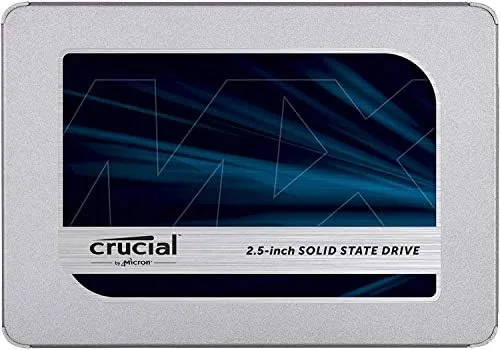 Crucial MX500
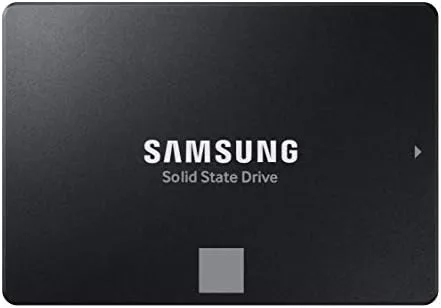 Samsung 870 EVO
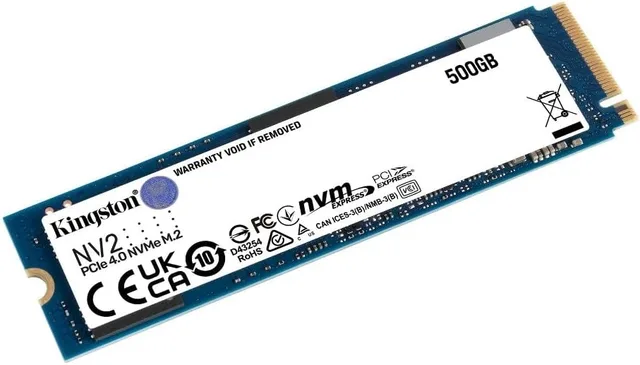 Kingston NV2
Anzeige. Die Links oben führen zu Amazon. Wenn Sie dort kaufen, erhalten wir eine Provision. Für Sie ändert sich der Preis nicht, und unsere Empfehlung hängt nicht davon ab. Als Amazon-Partner verdienen wir an qualifizierten Verkäufen.
RAM erweitern
Bei 4 GB RAM auf 8-16 GB upgraden bringt spürbar mehr Geschwindigkeit, besonders bei Multi-Tasking.
- Prüfen, wie viele Slots frei sind (Task-Manager → Leistung → Arbeitsspeicher)
- Auf Hersteller-Website das richtige RAM-Modell finden
- Meist 20-40 € pro 8 GB-Modul
Wann sich ein neuer PC lohnt
Wenn Ihr PC älter als 8 Jahre ist UND:
- keine SSD nachrüstbar (ältere Laptops mit fest verlötetem RAM + HDD)
- keinen USB 3.0 hat
- Windows 11 nicht unterstützt
→ Eher in einen neuen Mini-PC oder Laptop investieren (ab 350 €).
Wir machen das für Sie
Festpreis 79 € für den kompletten „PC-Service“:
- Autostart aufräumen
- Unnötige Software deinstallieren
- Festplatte bereinigen
- Virenscan + bei Bedarf Malware-Entfernung
- Treiber und Windows auf aktuellsten Stand
- Beratung, ob SSD/RAM-Upgrade sich lohnt
Anfahrt in Köln inklusive. Sie sehen direkt die Verbesserung.
Häufige Fragen
Bringt eine SSD wirklich so viel?
Ja, der größte Einzel-Boost. Ein PC mit 5-10 Jahre alter Festplatte (HDD) wird durch eine moderne SSD (ab 40 € für 500 GB) 3-5× schneller beim Starten und Programme öffnen.
Lohnt sich mehr RAM?
Bei 4 GB RAM auf jeden Fall, auf 8 oder 16 GB upgraden bringt sofort spürbar flüssigeres Arbeiten. Bei bereits 8 GB: lohnt nur, wenn Sie viele Tabs / Programme gleichzeitig nutzen.
Virus oder nur Programmüberladung?
Meist nur Überladung. Ein Virenscan (Windows Defender reicht) schließt die Frage aus. Echte Viren sind heute selten, Adware und unnötig installierte Programme sind das wahre Problem.
Sollte ich Windows neu installieren?
Erst als letzter Schritt. Die meisten Rechner werden schon durch die 7 Schritte in diesem Ratgeber wieder brauchbar. Eine Neuinstallation ist der harte Weg: alle Daten weg (vorher sichern!), alle Programme neu einrichten.
Lieber persönlich helfen lassen?
PC beschleunigen, Vor-Ort-Hilfe
Preis und Umfang klären wir vorher. Kein Callcenter, sondern jemand aus Köln.
Neue Ratgeber per E-Mail
Ab und zu ein Hinweis, wenn ein neuer Artikel da ist. Kein fester Rhythmus, keine Werbung von anderen.