Die Vodafone Station kommt beim Kabel-Anschluss mit ins Haus, meistens ohne dass man sie sich ausgesucht hat. Einrichten lässt sie sich selbst, nur ist die Oberfläche an ein paar Stellen unnötig sperrig. Diese Anleitung deckt die aktuelle WiFi 6 Station und die älteren Modelle ab.
Hinweis: ClaveON ist ein unabhängiger Dienstleister aus Köln und steht in keiner geschäftlichen Verbindung zu Vodafone. Wir richten Geräte ein und erklären sie, verkauft und betrieben werden sie von Vodafone. „Vodafone“ und „Vodafone Station“ sind Marken der Vodafone Group.
Welche Vodafone Station haben Sie?
Im Netz kursiert die Zählung „Station 1, 2, 3“. Vodafone selbst benutzt sie nicht. Was zählt, ist die Modellbezeichnung auf dem Aufkleber, meist auf der Unterseite oder der Rückseite des Geräts. Handbücher stellt Vodafone für vier Modelle bereit: Arris TG3442DE, Technicolor CGA4233DE, CommScope TG6442VF und Technicolor CGA6444VF.
Was Vodafone als WiFi 6 Station verkauft, funkt nach eigenen Angaben mit bis zu 4.800 Mbit/s im 5-GHz-Band und bis zu 1.200 Mbit/s im 2,4-GHz-Band. Ältere Stationen bleiben beim vorherigen WLAN-Standard. Am Anschluss ändert das nichts: alle hängen am Koaxialkabel, keine ist ein DSL-Gerät.
Notieren Sie sich die Bezeichnung, bevor Sie irgendwo anrufen. Sie ist die erste Frage, die kommt, und sie steht nirgends in der Oberfläche so eindeutig wie auf dem Aufkleber.
Was Sie vor der Einrichtung brauchen
- Vodafone Station (geliefert oder selbst beschafft)
- Koaxialkabel (vom Kabelanschluss in der Wand)
- Netzkabel
- Laptop oder Smartphone für die Erstkonfiguration
- Die Zugangsdaten (stehen auf der Unterseite der Station oder im Begrüßungsbrief von Vodafone)
Kommt die Vodafone Station an die Telefondose?
Nein, und diese Frage stellen sehr viele. Die Verwechslung kommt daher, dass DSL-Router genau so angeschlossen werden.
Bei der Vodafone Station läuft es andersherum:
- Das Internet kommt über das Koaxialkabel aus der Kabel-Dose in der Wand. Das ist die runde Dose, oft dieselbe wie fürs Fernsehen, nicht die kleine eckige Telefondose.
- Das Telefon wird in die Station gesteckt, nicht in die Wand. Die Station hat dafür zwei Telefon-Anschlüsse auf der Rückseite. Ihr Festnetz läuft danach über den Kabel-Anschluss mit.
Wenn an Ihrer Wand nur eine Telefondose sitzt und keine Kabel-Dose, dann fehlt der Kabel-Anschluss in der Wohnung. Dann hilft kein anderes Kabel, sondern nur ein Anschluss, den Vodafone legen lässt.
Bei einer Kabel-Dose mit zwei Löchern brauchen Sie außerdem den passenden Multimedia-Aufsatz, sonst sitzt der Stecker nicht richtig.
Schritt-für-Schritt: Vodafone Station einrichten
1. Hardware anschließen
- Stecken Sie das Koaxialkabel in den Anschluss
Cable(oderRF In) auf der Rückseite der Station - Verbinden Sie das Netzkabel und stecken Sie es ein
- Warten Sie 2–3 Minuten, die Station startet und synchronisiert sich mit dem Vodafone-Netz
Die LEDs an der Front zeigen den Status:
- Weiß / Grün: Normal, Internet verfügbar
- Blau blinkend: Station startet
- Rot: Kein Signal, Kabel prüfen oder Vodafone-Störung
2. Mit der Station verbinden
Sie können die Station per WLAN oder LAN-Kabel konfigurieren:
- WLAN: Der voreingestellte WLAN-Name (SSID) und das Passwort stehen auf der Unterseite der Station. Verbinden Sie sich damit.
- LAN-Kabel: Stecken Sie ein Kabel in einen der LAN-Anschlüsse (gelb) und verbinden Sie es mit Ihrem Laptop.
Öffnen Sie dann einen Browser und rufen Sie auf:
http://192.168.0.13. Anmelden und Passwort ändern
- Benutzername:
admin - Passwort: steht auf der Unterseite der Station (meist auf dem Aufkleber)
Wichtig: Ändern Sie das Admin-Passwort beim ersten Login, das Standard-Passwort ist für jeden sichtbar, der die Unterseite der Station abliest.
4. Internetverbindung prüfen
Im Dashboard sehen Sie, ob das Modem mit dem Vodafone-Netz verbunden ist. Bei Problemen:
- Prüfen Sie unter Status → Signalstatus die Empfangspegel
- Downstream-Pegel: idealerweise zwischen -7 und +7 dBmV
- Falls Pegel außerhalb: Kabel prüfen, Kabeldose prüfen, Vodafone anrufen
Lieber machen lassen? Wir gehen die Einstellungen mit Ihnen per Bildschirmübertragung durch, Fernwartung 29 € für 30 Minuten, bundesweit, ohne Anfahrt. In Köln kommen wir auch vorbei und messen das WLAN in jedem Raum, Vor-Ort-Hilfe ab 79 €, Anfahrt inklusive. Werktags melden wir uns meist am selben Tag. Termin anfragen →
WLAN einrichten, Name und Passwort ändern
Das voreingestellte WLAN-Passwort ist lang und schwer zu merken. So ändern Sie es:
- Gehen Sie zu WLAN → WLAN-Einstellungen (oder Wireless Settings)
- Ändern Sie den Netzwerkname (SSID), vermeiden Sie Namen mit persönlichen Daten
- Setzen Sie ein neues Passwort (mindestens 12 Zeichen, Buchstaben + Zahlen + Sonderzeichen)
- Speichern und alle Geräte neu verbinden
2,4 GHz und 5 GHz trennen
Die Station sendet beide Frequenzen gleichzeitig aus, standardmäßig unter demselben WLAN-Namen. Das Gerät entscheidet dann selbst, und manchmal entscheidet es schlecht.
Getrennt werden die Bänder nicht über einen Schalter, sondern über den Namen: Sie vergeben in den WLAN-Einstellungen für 2,4 GHz und 5 GHz zwei unterschiedliche SSIDs, zum Beispiel mit dem Zusatz -24 und -5. Danach wählen Sie am Gerät gezielt aus.
Wann sich das lohnt:
- Smart-Home-Geräte, die nur 2,4 GHz können. Steckdosen, Lampen und Waagen finden das gemeinsame Netz oft nicht und verbinden sich erst, wenn ein reines 2,4-GHz-Netz sichtbar ist.
- Fernseher oder Arbeitsplatz nah am Router. Dort ist 5 GHz spürbar schneller, und Sie wollen nicht, dass das Gerät auf 2,4 GHz zurückfällt.
- Weit entfernte Räume. Umgekehrt kommt 2,4 GHz durch Wände besser durch, auch wenn es langsamer ist.
Zwei Grenzen sollten Sie kennen, bevor Sie lange suchen. Erstens: einzelne Einstellungen wie Kanal und Bandbreite sind bei der Station teilweise ausgegraut und lassen sich nicht ändern, auch nicht im Expertenmodus. Zweitens: ein altes Gerät „auf 2,4 GHz zu zwingen“ bringt nichts, wenn es ohnehin kein 5 GHz kann. Es hängt bereits auf 2,4 GHz.
WiFi Booster oder Repeater mit der Station verbinden
Für den schnellsten Weg gibt es an der Station einen WPS-Schalter:
- Stellen Sie den Repeater in eine Steckdose zwischen Router und Problemzone, nicht in die hinterste Ecke. Er kann nur weitergeben, was bei ihm ankommt.
- Warten Sie, bis er hochgefahren ist.
- Drücken Sie WPS an der Station, danach innerhalb von zwei Minuten die WPS-Taste am Repeater.
- Die Anzeige am Repeater meldet, wenn die Verbindung steht.
Wenn das nicht klappt, richten Sie den Repeater über seine eigene Oberfläche oder App ein und geben das WLAN-Passwort von Hand ein. Der Vodafone WiFi Booster funktioniert nur mit Vodafone-Vertrag und bietet wenig zum Einstellen. Fremde Repeater sind flexibler, verlangen aber die Handeinrichtung.
Ein Repeater halbiert im ungünstigen Fall die Geschwindigkeit, weil er auf derselben Frequenz empfängt und sendet. Wo ein LAN-Kabel machbar ist, ist es die bessere Lösung.
Typische Probleme und Lösungen
Vodafone Station blinkt rot
→ Kein Kabelsignal. Prüfen Sie:
- Koaxialkabel fest eingesteckt?
- Kabeldose an der Wand aktiv? (Testen mit einem anderen Gerät)
- Störung bei Vodafone? → Vodafone Störungsseite
- Station 60 Sekunden stromlos machen, dann neu starten
Kein Internet, aber Station leuchtet grün
→ Häufig ein IP-Konflikt oder DNS-Problem:
- Gerät (PC/Handy) vom WLAN trennen und neu verbinden
- Router-Neustart (Station 60 Sekunden ausstecken)
- Am PC: Eingabeaufforderung →
ipconfig /release→ipconfig /renew
WLAN-Signal schwach, typisch in Kölner Altbauten
Die Vodafone Station hat kein besonders starkes WLAN-Modul. In Altbauten mit dicken Wänden (Backstein, Beton) erreicht das Signal häufig nicht alle Räume. Lösungen:
- Vodafone WiFi Booster: Nur für Vodafone-Kunden, einfache Einrichtung, aber wenige Konfigurationsmöglichkeiten
- Separates Mesh-System: z.B. TP-Link Deco oder Fritz!WLAN-Repeater als Access Point (LAN-Kabel nötig)
- LAN-Kabel zum zweiten Raum: günstigste und zuverlässigste Lösung für feste Heimarbeitsplätze
Wann sich Hilfe lohnt, und welche
Die Station lässt sich selbst einrichten. Bei diesen Punkten dauert das Suchen aber meist länger, als es wert ist:
- Signalpegel außerhalb des Normbereichs, also ein Problem am Kabel und nicht am WLAN
- Das WLAN erreicht wichtige Räume nicht und Sie wissen nicht, ob Repeater oder Mesh das Richtige ist
- Mehrere Geräte verlieren ständig die Verbindung, ohne erkennbares Muster
- Ein Techniker war da und danach lief etwas anderes nicht mehr
Dafür gibt es bei uns zwei Wege, und der Unterschied ist wichtig, weil diese Anleitung in ganz Deutschland gelesen wird:
Per Fernwartung, überall. Wir schauen per Bildschirmübertragung mit auf die Oberfläche der Station, gehen die Einstellungen zusammen durch und erklären, was wir tun. 30 Minuten für 29 €, ohne Installation, ohne Anfahrt. Das deckt fast alles ab, was sich über die Oberfläche einstellen lässt: WLAN-Namen, Passwörter, Bänder trennen, Repeater einbinden, Gastnetz.
Vor Ort, in Köln und Umgebung. Alles, was gemessen oder angefasst werden muss, geht nur persönlich. Signalpegel an der Dose, Wände ausmessen, Kabel verlegen, Mesh sinnvoll platzieren. WLAN-Check 89 €, Anfahrt in Köln inklusive.
Wenn Sie nicht sicher sind, was von beidem passt: schreiben Sie kurz, was das Gerät macht und was nicht. Wir sagen ehrlich, ob Fernwartung reicht.
Empfohlene Hardware (falls WLAN-Erweiterung nötig)
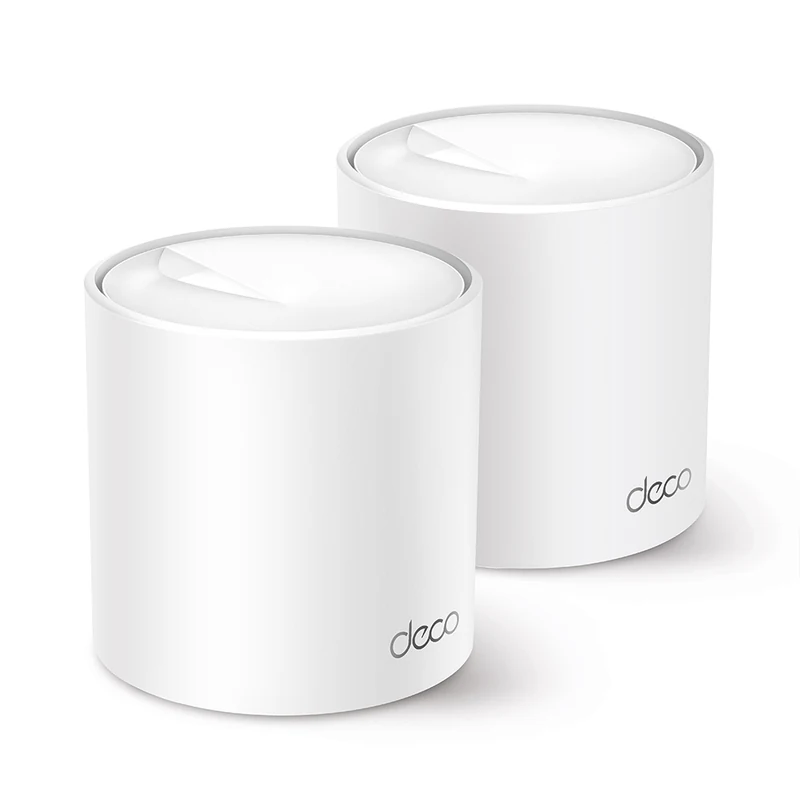 TP-Link Deco X50 (3er Mesh)
Wi-Fi 6 Mesh · bis ~200 m² · einfache App-Einrichtung
Bei Amazon ansehen →
TP-Link Deco X50 (3er Mesh)
Wi-Fi 6 Mesh · bis ~200 m² · einfache App-Einrichtung
Bei Amazon ansehen →
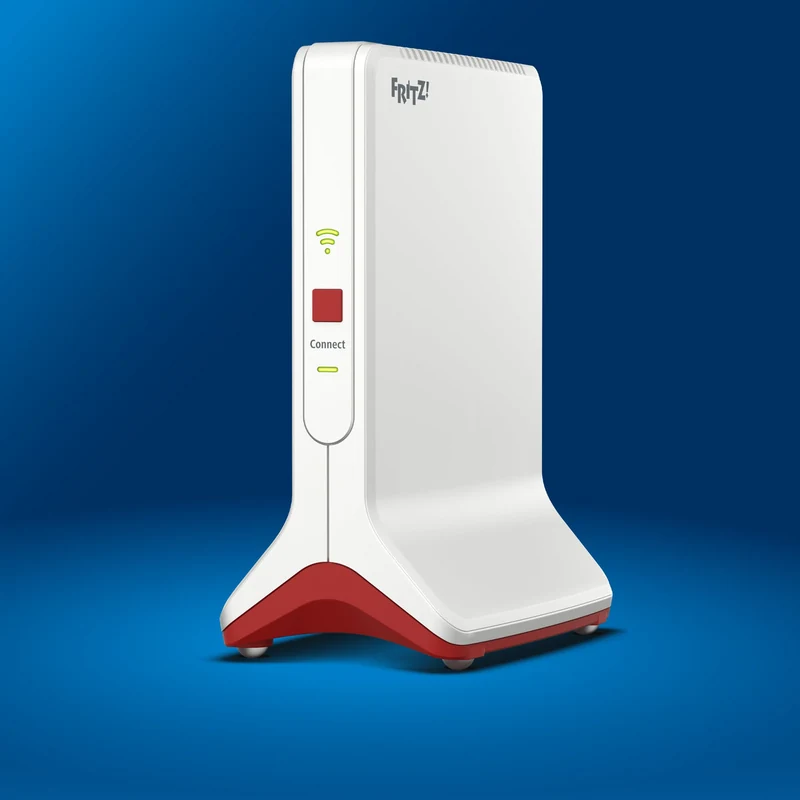 Fritz!Repeater 6000
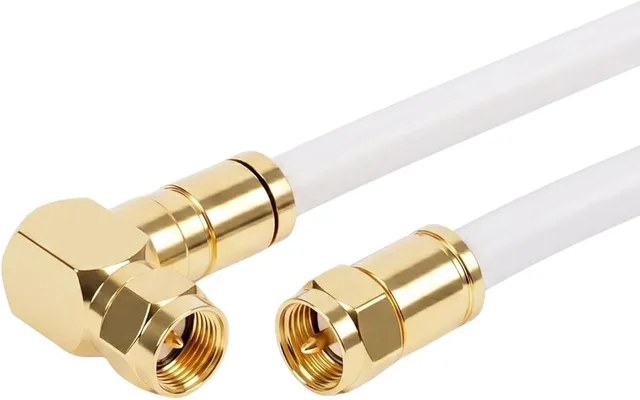 Koaxialkabel (5 m)
Falls Kabeldose nicht optimal liegt, Station besser platzieren
Bei Amazon ansehen →
Koaxialkabel (5 m)
Falls Kabeldose nicht optimal liegt, Station besser platzieren
Bei Amazon ansehen →
Anzeige. Die Links oben führen zu Amazon. Wenn Sie dort kaufen, erhalten wir eine Provision. Für Sie ändert sich der Preis nicht, und unsere Empfehlung hängt nicht davon ab. Als Amazon-Partner verdienen wir an qualifizierten Verkäufen.
Nützliche Links
- Vodafone Störungsseite
- Vodafone-Hilfe, Anleitungen zu Router und Anschluss
- Speedtest, Ihre tatsächliche Geschwindigkeit
Häufige Fragen
Wie richte ich die Vodafone Station ein?
Koaxialkabel in die runde Kabel-Dose, Strom dran, und dann zwei bis drei Minuten nichts tun: die Station startet und synchronisiert sich in dieser Zeit mit dem Vodafone-Netz. WLAN-Name und Passwort stehen ab Werk auf der Unterseite des Geräts. Erst wenn die Lampen ruhig leuchten und nicht mehr blinken, lohnt es sich, in die Oberfläche zu gehen und Name und Passwort zu ändern.
Wie schalte ich WiFi 6 ein?
Einschalten muss man nichts, es hängt am Gerät. Was Vodafone als WiFi 6 Station verkauft, funkt nach eigenen Angaben mit bis zu 4.800 Mbit/s im 5-GHz-Band, ältere Stationen bleiben beim vorherigen Standard und lassen sich auch nicht nachrüsten. Ob Ihr Handy oder Laptop davon etwas hat, hängt am Endgerät: WiFi 6 braucht beide Seiten.
Warum blinkt meine Vodafone Station rot?
Rot bedeutet kein Internetsignal. Ursachen: Kabel locker, Leitungsstörung bei Vodafone, oder die Station braucht ein Firmware-Update. Ziehen Sie den Strom für 60 Sekunden, startet sie normal, war es ein temporärer Fehler. Blinkt sie weiter rot, prüfen Sie die Vodafone Störungsseite.
Wie ändere ich den WLAN-Namen und das Passwort der Vodafone Station?
Öffnen Sie 192.168.0.1 im Browser, melden Sie sich mit admin / Passwort (auf der Geräte-Unterseite) an. Gehen Sie zu WLAN → WLAN-Einstellungen und ändern Sie SSID und Passwort. Alle verbundenen Geräte müssen danach neu verbunden werden.
Kann die Vodafone Station als Mesh funktionieren?
Die Vodafone Station unterstützt kein vollwertiges Mesh wie Fritz!Box. Mit dem Vodafone WiFi Booster lässt sich ein Mesh aufbauen, jedoch mit eingeschränkten Konfigurationsoptionen. Für leistungsstarkes Mesh empfehlen wir ein separates Mesh-System.
Was tun wenn das WLAN der Vodafone Station nicht weit genug reicht?
In Altbauten mit dicken Wänden reicht das WLAN der Vodafone Station oft nicht bis in alle Räume. Lösung: Vodafone WiFi Booster (nur mit Vodafone-Vertrag), einen separaten Mesh-Knoten (z.B. TP-Link Deco), oder ein LAN-Kabel zum zweiten Access Point. Unser WLAN-Check zeigt, welche Lösung für Ihre Wohnung passt.
Kommt die Vodafone Station an die Telefondose?
Nein. Das Internet kommt über das Koaxialkabel aus der Kabel-Dose, also der runden Dose, oft dieselbe wie fürs Fernsehen. Das Telefon wird umgekehrt in die Station gesteckt, sie hat dafür zwei Telefon-Anschlüsse auf der Rückseite. Wenn in der Wohnung nur eine Telefondose sitzt, fehlt der Kabel-Anschluss und den muss Vodafone legen.
Wie trenne ich bei der Vodafone Station 2,4 GHz und 5 GHz?
Über den Namen, nicht über einen Schalter. Vergeben Sie in den WLAN-Einstellungen zwei unterschiedliche SSIDs, etwa mit dem Zusatz -24 und -5, dann wählen Sie am Gerät gezielt aus. Nützlich für Smart-Home-Geräte, die nur 2,4 GHz können. Kanal und Bandbreite lassen sich bei der Station teilweise nicht ändern, die Felder sind ausgegraut.
Kann ClaveON bei der Vodafone Station helfen, auch außerhalb von Köln?
Ja, per Fernwartung bundesweit: 30 Minuten für 29 €, wir schauen per Bildschirmübertragung mit auf die Oberfläche der Station. Das deckt alles ab, was reine Einstellungssache ist. Was gemessen oder verlegt werden muss, geht nur vor Ort, und das machen wir in Köln und Umgebung, WLAN-Check 89 €.
Lieber persönlich helfen lassen?
Einstellungen gemeinsam durchgehen, per Fernwartung
Wenn es danach immer noch nicht läuft, liegt es meistens an den Einstellungen der Station selbst, und die sind an ein paar Stellen sperrig. Das sieht man per Bildschirm in zehn Minuten, 29 €. In Köln kommen wir auch vorbei.
Neue Ratgeber per E-Mail
Ab und zu ein Hinweis, wenn ein neuer Artikel da ist. Kein fester Rhythmus, keine Werbung von anderen.